Showing posts with label HA. Show all posts

11/06/2016

Ubuntu : DRBD Pacemaker Error และเครื่องรอง ไม่ Sync. Data ข้อมูลทั้งสองเครื่องมีข้อมูลไม่เท่ากัน

Ubuntu : DRBD Pacemaker Error และเครื่องรอง ไม่ Sync. Data ข้อมูลทั้งสองเครื่องมีข้อมูลไม่เท่ากัน
Error : ที่หน้าเครื่อง Server ทั้ง 2 เครื่อง
เครื่อง Master
[3156.803731] block drbd0 : Split-Brain detected but unresolved, dropping connection!
[3156.803731] drbd r0 : error receiving Report State, e: -5 I:0!
เครื่อง Slaves
[25.655691] block drbd0 : Split-Brain detected but unresolved, dropping connection!
[25.657267] drbd r0 : error receiving Report State, e: -5 I:0!

Run คำสั่ง Check สถานะ
  1. sudo watch cat /proc/drbd

ที่เครื่อง Master จะแสดง
  1. version: 8.4.5 (api:1/proto:86-101)
  2. srcversion: D496E56BBEBA8B1339BB34A
  3.  0: cs:Connected ro:Secondary/Unknown ds:UpToDate/DUnknown C r-----
  4.     ns:0 nr:326884 dw:326884 dr:0 al:0 bm:0 lo:0 pe:0 ua:0 ap:0 ep:1 wo:f oos:0


ที่เครื่อง Slaves จะแสดง
  1. version: 8.4.5 (api:1/proto:86-101)
  2. srcversion: D496E56BBEBA8B1339BB34A
  3.  0: cs:Connected ro:Primary/Unknown ds:UpToDate/DUnknown C r-----
  4.     ns:0 nr:326884 dw:326884 dr:0 al:0 bm:0 lo:0 pe:0 ua:0 ap:0 ep:1 wo:f oos:0


แก้โดย
1. Run Backup ข้อมูล Full ให้เสร็จก่อนดำเนินการ (ถ้ามีปัญหาหรือข้อมูลหายจะได้ Restore ได้)
2. Run คำสั่ง 2 สองเครื่อง
  1. service corosync stop
  2. service pacemaker stop

3. Run คำสั่ง 2 สองเครื่อง
  1. /etc/init.d/drbd stop

4. Run คำสั่ง 2 สองเครื่อง
  1. /etc/init.d/drbd start

5. Run คำสั่งที่เครื่อง Slaves เครื่องที่ข้อมูลไม่ Update เลือกให้ถูกไม่งั่นข้อมูลจะหาย (ทำที่เครื่อง Slaves)
  1. drbdadm secondary all
  2. drbdadm disconnect all
  3. drbdadm -- --discard-my-data connect all

6. Run คำสั่งที่เครื่อง Master ที่เครื่องที่มีข้อมูลครบ ต้องการให้เป็น Master
  1. drbdadm primary all
  2. drbdadm disconnect all
  3. drbdadm connect all

7. Run คำสั่ง
  1. sudo watch cat /proc/drbd

ดูสถานะการ Sync. Data Server จริงใช้เวลา 4 ชั่วโมง รอจนกว่าจะเสร็จ
8. Sync Data เสร็จแล้ว Run คำสั่ง
  1. service corosync start
  2. service pacemaker start

9. Reboot ทั้งสองเครื่อง
10. ดูเครื่องไหนต้องการให้เป็นเครื่อง Master เปลี่ยนโดย Run คำสั่งนี้ ที่เป็นเครือง Master อยู่
  1. sudo systemctl restart corosync
  2. sudo systemctl start pacemaker

11. ตรวจดูข้อมูล ดูที่หน้าเครื่อง Server จะไม่มี Error
12. Run คำสั่ง Check
  1. sudo watch cat /proc/drbd


เครื่อง Master จะแสดง
version: 8.4.5 (api:1/proto:86-101)
srcversion: D496E56BBEBA8B1339BB34A
0: cs:Connected ro:Primary/Secondary ds:UpToDate/UpToDate C r-----
ns:568616 nr:8 dw:568624 dr:1862781 al:251 bm:0 lo:0 pe:0 ua:0 ap:0 ep:1 wo:f oos:0

เครื่อง Slaves จะแสดง
version: 8.4.5 (api:1/proto:86-101)
srcversion: D496E56BBEBA8B1339BB34A
0: cs:Connected ro:Secondary/[color=Primary ds:UpToDate/UpToDate C r-----
ns:0 nr:568644 dw:568644 dr:0 al:0 bm:0 lo:0 pe:0 ua:0 ap:0 ep:1 wo:f oos:0

http://www.ipserverone.info/dedicated-server/linux-2/how-to-fix-drbd-recovery-from-split-brain/

Ubuntu : DRBD Pacemaker HA On Ubuntu 16.04 Server

Ubuntu : DRBD Pacemaker HA On Ubuntu 16.04 Server
1. Install ลงทั้ง 2 เครื่อง
  1. sudo apt-get update
  2. sudo apt-get install -y drbd8-utils

2. Set hosts
  1. nano /etc/hosts

เครื่อง ha01
127.0.0.1 localhost
192.168.2.111 ha01
192.168.2.112 ha02

เครื่อง ha02
127.0.0.1 localhost
192.168.2.111 ha01
192.168.2.112 ha02

3. ติดตั้ง ntp ให้ sync. เวลาให้ตรงกัน ทำทั้ง 2 เครื่อง
  1. sudo apt-get install -y ntp
  1. nano /etc/ntp.conf

Add ip ntp server
pool 192.168.2.2

4. Formate HDD sdb1 name HDD โดยใช้คำสั่ง fdisk -l ดู ทำทั้ง 2 เครื่อง (size hdd ต้องมีขนาดเท่ากันเพื่อ sync partition)
อาจจะใช้เวลานานขึ้นอยู่กับขนาด HDD ข้อมูลจะหายหมด (ใช้เวลานานถ้า HDD ขนาดใหญ่)
  1. sudo dd if=/dev/zero of=/dev/sdb1


5. Edit drbd.conf (ทำทั้ง 2 เครื่อง ก่อนทำให้ Copy ไฟล์เดิมไว้ก่อนเสมอ)
  1. nano /etc/drbd.conf
  1. global { usage-count no; }
  2. common { protocol C; }
  3. resource r0 {
  4.     on ha01 {
  5.         device /dev/drbd0;
  6.         disk /dev/sdb1;
  7.         address 192.168.2.111:7788;
  8.         meta-disk internal;
  9.     }
  10.     on ha02 {
  11.         device /dev/drbd0;
  12.         disk /dev/sdb1;
  13.         address 192.168.2.112:7788;
  14.         meta-disk internal;
  15.     }
  16. }


6. Make sure you use the correct IP Address for your hosts and the correct physical partition.
Still working on both systems we need to load the kernel module with:
  1. sudo modprobe drbd


7. Create the mirror device:
  1. sudo drbdadm create-md r0


8. And then bring the mirror device online
  1. sudo drbdadm up r0


9. We can list the new block device with lsblk. Note the major number of 147 for DRBD. To view the status of the mirroring we can use one of the following commands:
  1. lsblk

show 147 DRBD
  1. sudo drbd-overview

show เป็น Secondary ทั้ง 2 เครื่อง
0:r0/0 Connected Secondary/Secondary Inconsistent/Inconsistent

10. We will see both nodes a secondary and the data to be inconsistent. We can correct this by forcing the Primary role on one node. Only do this on one node! (ทำเครื่องเดียวเพื่อให้เป็น Primary) (ใช้เวลานานถ้า HDD ขนาดใหญ่ในการ sync HDD)
  1. sudo drbdadm -- --overwrite-data-of-peer primary r0/0


11. This can take many hours on large disk, a few minutes on this 1 GB disk. To view the progress:
  1. sudo watch cat /proc/drbd

12. Once complete from the Primary node we can format the disk and mount it.
  1. sudo mkfs.ext4 /dev/drbd0
  2. sudo mkdir /DATA
  3. sudo mount /dev/drbd0 /DATA


แล้วสร้างไฟล์ไว้เพื่อทดสอบ

13. Test by.
ใช้คำสั่ง Run ทั้ง 2 เครื่อง เพื่อดูว่าเครื่องไหนเป็นเครื่องหลัก เครื่องรอง
  1. drbd-overview

เครื่องหลัก
0:r0/0 Connected Primary/Secondary UpToDate/UpToDate /DATA ext4 20G 44M 19G 1%

เครื่องรอง
0:r0/0 Connected Secondary/Primary UpToDate/UpToDate

ที่เครื่องหลัก
umount DATA ที่ mount ไว้
  1. umount /DATA

เปลี่ยนจาก เครื่องหลักให้เป็นเครื่องรอง
  1. drbdadm secondary r0


ที่เครื่องรอง
เปลี่ยนจาก เครื่องรองให้เป็นเครื่องหลัก
  1. drbdadm primary r0

mount DATA
  1. mount /dev/drbd0 /DATA


เข้าไปดูข้อมูลข้างในจะมีข้อมูลจากเครื่องหลักมาแสดง
หรือทดสอบด้วยการปิดเครื่องหลัก แล้วทำเครื่องรองให้เป็น primary ก็ได้เช่นกัน

Pacemaker : ทำงาน Auto เมื่อเครื่องหลักเสียไม่สามารถใช้งานได้
1. disable drbd ทั้งสองเครื่อง
  1. sudo systemctl disable drbd

2. We should also unsure the the directory is not mounted and the drbd device is not in use on either node: (ทั้ง 2 เครื่อง)
  1. sudo umount /DATA
  2. sudo drbdadm down r0

3. Then we can install Pacemaker on both nodes:
  1. sudo apt-get install -y pacemaker

4. edit file corosync.conf (สำรองไฟล์เดิมไว้ก่อนเสมอ) ทำทั้ง 2 เครื่องเหมือนกัน
  1. /etc/corosync/corosync.conf

Delete All Code And Replace Code.
  1. totem {
  2.     version: 2
  3.     cluster_name: debian
  4.     secauth: off
  5.     transport:udpu
  6.     interface {
  7.         ringnumber: 0
  8.         bindnetaddr: 192.168.2.2
  9.         broadcast: yes
  10.         mcastport: 5405
  11.     }
  12. }
  13.  
  14. nodelist {
  15.     node {
  16.         ring0_addr: 192.168.2.111
  17.         name: ha01
  18.         nodeid: 1
  19.     }
  20.     node {
  21.         ring0_addr: 192.168.2.112
  22.         name: ha02
  23.         nodeid: 2
  24.     }
  25. }
  26.  
  27.  
  28. quorum {
  29.     provider: corosync_votequorum
  30.     two_node: 1
  31.     wait_for_all: 1
  32.     last_man_standing: 1
  33.     auto_tie_breaker: 0
  34. }


5.Use your IP Addresses and make sure it is the Network address used for the bindnetaddr:
We can then restart corosync and start pacemaker on both nodes:
  1. sudo systemctl restart corosync
  2. sudo systemctl start pacemaker


6. On either host we can use the command crm status to see the cluster come online.
  1. sudo crm status
7. Now we set some properties and create the cluster resources. Typing the command crm configure will take is to an interactive prompt: (ทำที่เครื่องใดเครื่องหนึ่งที่จะให้เริ่มเป็นเครื่องหลัก)
  1. sudo crm configure

And Run Code For Config crm.
  1. property stonith-enabled=false
  1. property no-quorum-policy=ignore
  1. primitive drbd_res ocf:linbit:drbd params drbd_resource=r0 op monitor interval=29s role=Master op monitor interval=31s role=Slave
  1. ms drbd_master_slave drbd_res meta master-max=1 master-node-max=1 clone-max=2 clone-node-max=1 notify=true
  1. primitive fs_res ocf:heartbeat:Filesystem params device=/dev/drbd0 directory=/DATA fstype=ext4
  1. colocation fs_drbd_colo INFINITY: fs_res drbd_master_slave:Master
  1. order fs_after_drbd mandatory: drbd_master_slave:promote fs_res:start
  1. commit
  1. show
  1. quit


8. Test Pacemaker By
- Close Or shutdown เครื่องหลัก หรือเครื่องใดเครื่องหนึ่ง ข้อมูลจะ Mount ไปที่เครื่องสำรอง อัตโนมัติ 
คำสั่งเช็คสถาน ของเครื่อง
  1. crm_mon

show
  1. crm status

show

การปิดก็เช่นกันถ้าปิดทั้งสองเครื่องเมื่อเปิดเครื่องสำรอง ก็จะ Mount DATA ให้และเปลี่ยนตัวเองเป็นเครื่อง Master ให้อัตโนมัติ

Thank Method This Web :
http://web.theurbanpenguin.com/drbd-pacemaker-ha-cluster-ubuntu-16-04/

ใช้งานใน SCI
1. ติดตั้ง samba ทั้ง 2 server
https://intranet.sci.com/blog.php?u=281&b=654

2. สร้างชื่อ Server เหมือนกันไว้ที่ DNS
เพื่อที่จะให้สามารถเข้าผ่านชื่อได้ตลอด เมื่อเครื่องใดเครื่องหนึ่งเสีย เช่น data แต่คนล่ะ IP

HA Program : ติดตั้ง PHPVirtualBox (VM Web Control)

HA Program : ติดตั้ง PHPVirtualBox (VM Web Control)  Not work On ubutu 16.04
- ติดตั้งจาก Scrip ไม่ได้ ต้อง Download มาติดตั้งเอง Manual ดู Code ที่ไฟล์ sv.sh ดั้งนี้

  1. #! /bin/bash
  2.  
  3. if [ $(whoami) = "root" ]; then
  4.     cd /tmp
  5.     SELECT=1
  6.     LOOP=0
  7. else
  8.     whiptail --title "UOE-Server VM Solution (v.1.0)" --msgbox "Please try running this script again as root"  10 70
  9.     exit
  10. fi
  11.  
  12. while [ "$SELECT" = "1" ]
  13. do
  14.     if [ "$LOOP" = "0" ]; then
  15.         OPTION=$(whiptail --title "UOE-Server VM Solution (v.1.0)" --menu "Please Select Module for Ubuntu Server 14.04" 15 60 7 1.  "Install All Module for Server" 2. "Mini GUI Server" 3. "Webmin Control Panel" 4. "Monitorix (Host Monitering)" 5. "VirtualBox (VM Server)" 6. "PHPVirtualBox (VM Web Control)" 7. "VboxHA (High Availability)" 3>&2 2>&1 1>&3)
  16.         rm -rf *.deb
  17.         clear
  18.     else
  19.                 if [ "$OPTION" = "1." ]; then
  20.                     OPTION="2."
  21.                 elif [ "$OPTION" = "2." ]; then
  22.                     OPTION="3."
  23.                 elif [ "$OPTION" = "3." ]; then
  24.                     OPTION="4."
  25.                 elif [ "$OPTION" = "4." ]; then
  26.                     OPTION="5."
  27.                 elif [ "$OPTION" = "5." ]; then
  28.                     OPTION="6."
  29.                 elif [ "$OPTION" = "6." ]; then
  30.                     OPTION="7."
  31.                     LOOP=0
  32.                 fi
  33.     fi
  34.     case "$OPTION" in
  35.         "1.") echo "---------- Install All Module for Server ----------"
  36.                 LOOP=1
  37.         ;;
  38.         "2.") echo "---------- Mini GUI Server ----------"
  39.                 aptitude -y install openssh-server
  40.                 aptitude -y install lubuntu-core chromium-browser lxterminal leafpad lxrandr xarchiver pmount policykit-1 synaptic htop iotop nmon --without-recommends
  41.                 aptitude -y install pepperflashplugin-nonfree && update-pepperflashplugin-nonfree --install
  42.         ;;
  43.         "3.") echo "---------- Webmin Control Panel ----------"
  44.                 wget -c "http://downloads.sourceforge.net/project/webadmin/webmin/1.700/webmin_1.700_all.deb"
  45.                 dpkg -i webmin*.deb
  46.                 apt-get install -y -f
  47.         ;;
  48.         "4.") echo "---------- Monitorix (Host Monitering) ----------"
  49.                 wget -c "http://www.monitorix.org/monitorix_3.7.0-izzy1_all.deb"
  50.                 dpkg -i monitorix*.deb
  51.                 apt-get install -y -f
  52.         ;;
  53.         "5.") echo "---------- VirtualBox (VM Server) ----------"
  54.                 wget -c "http://download.virtualbox.org/virtualbox/4.3.16/virtualbox-4.3_4.3.16-95972~Ubuntu~raring_amd64.deb"
  55.                 aptitude -y install make gcc
  56.                 dpkg -i virtualbox*.deb
  57.                 apt-get install -y -f
  58.                 wget -c "http://download.virtualbox.org/virtualbox/4.3.16/Oracle_VM_VirtualBox_Extension_Pack-4.3.16.vbox-extpack"
  59.                 VBoxManage extpack install *.vbox-extpack
  60.  
  61.                 if [ `grep -c VBOXSTATUS /etc/rc.local` = 0 ]; then
  62.                     sed -i 's/exit 0//g' /etc/rc.local
  63.                     echo 'VBOXSTATUS=$(/etc/init.d/vboxdrv status)' >> /etc/rc.local
  64.                     echo 'if [ "$VBOXSTATUS" = "VirtualBox kernel module is not loaded." ]; then' >> /etc/rc.local
  65.                     echo '/etc/init.d/vboxdrv setup' >> /etc/rc.local
  66.                     echo 'reboot' >> /etc/rc.local
  67.                     echo 'fi' >> /etc/rc.local
  68.                     echo 'exit 0' >> /etc/rc.local
  69.                 fi
  70.         ;;
  71.         "6.") echo "---------- PHPVirtualBox (VM Web Control) ----------"
  72.                 aptitude -y install php5
  73.                 service apache2 restart
  74.                 wget "http://downloads.sourceforge.net/project/phpvirtualbox/phpvirtualbox-4.3-1.zip" -O phpvirtualbox.zip
  75.                 unzip phpvirtualbox.zip -d /var/www/html
  76.                 mv /var/www/html/phpvirtualbox-4.3-1 /var/www/html/vbox
  77.                
  78.                 UNAME=$(whiptail --title "PHPVirtualBox (step 1/3)" --inputbox "User Name" 8 70 `grep 1000:1000 /etc/passwd | awk -F : '{print $1}'` 3>&1 1>&2 2>&3)
  79.                 PASS1=$(whiptail --title "PHPVirtualBox (step 2/3)" --passwordbox "Password" 8 70 3>&1 1>&2 2>&3)
  80.                 PASS2=$(whiptail --title "PHPVirtualBox (step 3/3)" --passwordbox "Re-enter Password" 8 70 3>&1 1>&2 2>&3)
  81.  
  82.                 while [ "$PASS1" != "$PASS2" ]
  83.                 do
  84.                 MSGBOX=$(whiptail --title "PHPVirtualBox (error)" --msgbox "(ERROR) Password does not match!" 8 70 `grep 1000:1000 /etc/passwd | awk -F : '{print $1}'` 3>&1 1>&2 2>&3)
  85.                 PASS1=$(whiptail --title "PHPVirtualBox (step 2/3)" --passwordbox "Password" 8 70 3>&1 1>&2 2>&3)
  86.                 PASS2=$(whiptail --title "PHPVirtualBox (step 3/3)" --passwordbox "Re-enter Password" 8 70 3>&1 1>&2 2>&3)
  87.                 done
  88.  
  89.                 CONF1=$(grep -n \'vbox' "/var/www/html/vbox/config.php-example" | awk -F : '{print $1 - 1}')
  90.                 CONF2=$(grep -n 'vbox' "/var/www/html/vbox/config.php-example" | awk -F : '{print $1 + 2}')
  91.  
  92.                 head -n $CONF1 "/var/www/html/vbox/config.php-example" > "/var/www/html/vbox/config.php"
  93.                 echo "var \$username='$UNAME';" >> "/var/www/html/vbox/config.php"
  94.                 echo "var \$password='$PASS1';" >> "/var/www/html/vbox/config.php"
  95.                 tail -n +$CONF2 "/var/www/html/vbox/config.php-example" >> "/var/www/html/vbox/config.php"
  96.                
  97.                 echo "VBOXWEB_USER=$UNAME" > "/etc/default/virtualbox"
  98.                 /etc/init.d/vboxweb-service start
  99.         ;;
  100.         "7.") echo "---------- VboxHA (High Availability) ----------"
  101.                 aptitude -y install drbd8-utils pv
  102.                
  103.                 CONFIRM=0
  104.                 UNAME=$(grep 1000:1000 /etc/passwd | awk -F : '{print $1}')
  105.                
  106.                 while [ "$CONFIRM" = "0" ]
  107.                 do
  108.                 MYINDEX=$(whiptail --title "VboxHA (step 1/7)" --inputbox "Index for this server (1 or 2)" 8 70 3>&1 1>&2 2>&3)
  109.                 MYHOST=$(whiptail --title "VboxHA (step 2/7)" --inputbox "Hostname for this server" 8 70 `uname -n` 3>&1 1>&2 2>&3)
  110.                 MYIP=$(whiptail --title "VboxHA (step 3/7)" --inputbox "IP Address for this server" 8 70 `ifconfig | grep "inet addr" | head -n 1 | awk -F : '{print $2}' |  awk '{print $1}'` 3>&1 1>&2 2>&3)
  111.                 MYDISK=$(whiptail --title "VboxHA (step 4/7)" --inputbox "Partition for run guest-os on this server" 8 70 3>&1 1>&2 2>&3)
  112.                 BKHOST=$(whiptail --title "VboxHA (step 5/7))" --inputbox "Hostname for backup server" 8 70 3>&1 1>&2 2>&3)
  113.                 BKIP=$(whiptail --title "VboxHA (step 6/7)" --inputbox "IP Address for backup server" 8 70 3>&1 1>&2 2>&3)
  114.                 BKDISK=$(whiptail --title "VboxHA (step 7/7)" --inputbox "Partition for backup guest-os on this server" 8 70 3>&1 1>&2 2>&3)
  115.                     if (whiptail --title "VboxHA (High Availability)" --yesno "Confirm your settings." --yes-button "Yes" --no-button "Back" 8 70) then
  116.                         CONFIRM=1
  117.                     else
  118.                         CONFIRM=0
  119.                     fi
  120.                 done
  121.                
  122.                 if [ "$MYINDEX" = "1" ]; then
  123.                     echo "#Index $MYINDEX" > /etc/drbd.conf
  124.                     echo "global { usage-count no; }" >> /etc/drbd.conf
  125.                     echo "common { syncer { rate 100M; } }" >> /etc/drbd.conf
  126.                     echo "resource r1 { protocol C; startup { wfc-timeout 30; degr-wfc-timeout 120; }" >> /etc/drbd.conf
  127.                     echo "net { cram-hmac-alg sha1; shared-secret "vboxha"; }" >> /etc/drbd.conf
  128.                     echo "on $MYHOST { device /dev/drbd1; disk $MYDISK; address $MYIP:7781; meta-disk internal; }" >> /etc/drbd.conf
  129.                     echo "on $BKHOST { device /dev/drbd1; disk $MYDISK; address $BKIP:7781; meta-disk internal; } }" >> /etc/drbd.conf
  130.                     echo "resource r2 { protocol C; startup { wfc-timeout 30; degr-wfc-timeout 120; }" >> /etc/drbd.conf
  131.                     echo "net { cram-hmac-alg sha1; shared-secret "vboxha"; }" >> /etc/drbd.conf
  132.                     echo "on $MYHOST { device /dev/drbd2; disk $BKDISK; address $MYIP:7782; meta-disk internal; }" >> /etc/drbd.conf
  133.                     echo "on $BKHOST { device /dev/drbd2; disk $BKDISK; address $BKIP:7782; meta-disk internal; } }" >> /etc/drbd.conf
  134.                 elif [ "$MYINDEX" = "2" ]; then
  135.                     echo "#Index $MYINDEX" > /etc/drbd.conf
  136.                     echo "global { usage-count no; }" >> /etc/drbd.conf
  137.                     echo "common { syncer { rate 100M; } }" >> /etc/drbd.conf
  138.                     echo "resource r1 { protocol C; startup { wfc-timeout 30; degr-wfc-timeout 120; }" >> /etc/drbd.conf
  139.                     echo "net { cram-hmac-alg sha1; shared-secret "vboxha"; }" >> /etc/drbd.conf
  140.                     echo "on $MYHOST { device /dev/drbd1; disk $BKDISK; address $MYIP:7781; meta-disk internal; }" >> /etc/drbd.conf
  141.                     echo "on $BKHOST { device /dev/drbd1; disk $BKDISK; address $BKIP:7781; meta-disk internal; } }" >> /etc/drbd.conf
  142.                     echo "resource r2 { protocol C; startup { wfc-timeout 30; degr-wfc-timeout 120; }" >> /etc/drbd.conf
  143.                     echo "net { cram-hmac-alg sha1; shared-secret "vboxha"; }" >> /etc/drbd.conf
  144.                     echo "on $MYHOST { device /dev/drbd2; disk $MYDISK; address $MYIP:7782; meta-disk internal; }" >> /etc/drbd.conf
  145.                     echo "on $BKHOST { device /dev/drbd2; disk $MYDISK; address $BKIP:7782; meta-disk internal; } }" >> /etc/drbd.conf
  146.                 fi
  147.                
  148.                 if [ `grep -c $BKHOST /etc/hosts` = 0 ]; then
  149.                     head -n 2 /etc/hosts > /tmp/hosts
  150.                     echo "$BKIP $BKHOST" >> /tmp/hosts
  151.                     tail -n +3 /etc/hosts >> /tmp/hosts
  152.                     cat /tmp/hosts > /etc/hosts
  153.                 fi
  154.                
  155.                 update-rc.d -f vboxweb-service remove
  156.                 service drbd stop
  157.                 pv -tpreb /dev/zero | dd of=$MYDISK bs=1M count=128
  158.                 pv -tpreb /dev/zero | dd of=$BKDISK bs=1M count=128
  159.                 drbdadm create-md r1
  160.                 drbdadm create-md r2
  161.                 service drbd start
  162.                 drbdadm -- --overwrite-data-of-peer primary r$MYINDEX
  163.                 mkdir -p /home/$UNAME/virtualbox/1
  164.                 mkdir -p /home/$UNAME/virtualbox/2
  165.                 mkfs.ext4 /dev/drbd$MYINDEX
  166.                 mount /dev/drbd$MYINDEX /home/$UNAME/virtualbox/$MYINDEX && mkdir -p /home/$UNAME/virtualbox/$MYINDEX/guest
  167.                 chmod 777 /home/$UNAME/virtualbox/$MYINDEX/guest
  168.                
  169.                 wget http://goo.gl/BW2ZAq -O /usr/bin/vboxha.sh
  170.                 chmod 755 /usr/bin/vboxha.sh
  171.                
  172.                 if [ `grep -c vboxha.sh /etc/rc.local` = 0 ]; then
  173.                     sed -i 's/exit 0//g' /etc/rc.local
  174.                     echo '/usr/bin/vboxha.sh &' >> /etc/rc.local
  175.                     echo 'exit 0' >> /etc/rc.local
  176.                 fi
  177.                
  178.         ;;
  179.         *) echo "---------- Exit ----------"
  180.         SELECT=0
  181.         ;;
  182.     esac
  183.  
  184.     if [ "$SELECT" = "1" ] && [ "$LOOP" = "0" ]; then
  185.                 if (whiptail --title "UOE-Server VM Solution (v.1.0)" --yesno "Install Succeeded" --yes-button "Main menu." --no-button "Finish" 8 70) then
  186.                     SELECT=1
  187.                 else
  188.                     SELECT=0
  189.                 fi
  190.     fi
  191.  
  192. done
  193.     clear
  194. exit


1. download ไฟล์จาก https://sourceforge.net/projects/phpvirtualbox/files/ เลือกติดตั้งให้ตรงกับ Virtual Box ที่เราลง เช่นลง 4.3 ก็โหลด 4.3 หรือ 5 ก็โหลด 5
2. ติดตั้ง php5
  1. apt-get install php5

restart apache
  1. service apache2 restart

3. copy file phpvirtualbox.zip ที่โหลดมาได้จาก ข้อ 1. ไปไว้ที่ /var/www/html
4. แตกไฟล์ unzip ด้วยการติดตั้งโปรแกรม unzip ก่อน
  1. sudo apt-get install unp

5. แตกไฟล์ด้วยคำสั่ง
  1. unp phpvirtualbox-4.3-3.zip

6. เปลี่ยนชื่อ Folder เป็น vbox
7. เปลี่ยนชื่อไฟล์ config.php-example ให้เป็น config.php
8. แก้ไฟล์ config.php ดังนี้

/* Username / Password for system user that runs VirtualBox */
var $username = 'sa'; // user ที่ติดตั้ง guest
var $password = '123'; // password ที่ติดตั้ง guest

// Host / ip to use for console connections
#var $consoleHost = '192.168.1.22'; // IP Host

8. ทดลอง login ผ่าน http://192.168.2.22/vbox/
user name : password default คือ admin : admin
 

Virtual Box Server High Availability HA

Virtual Box Server High Availability HA
1. ติดตั้ง Ubuntu Server 64bit 2 เครื่อง Set IP ให้อยู่ในวงเดียวกัน Update Upgrade ให้เรียบร้อย
SERVERA
  1. auto eth0
  2. iface eth0 inet static
  3.         address         192.168.2.11
  4.         netmask         255.255.255.0
  5.         network         192.168.2.0
  6.         broadcast       192.168.2.255
  7.         gateway         192.168.2.2
  8.         dns-nameserver  192.168.2.2

SERVERB
  1. auto eth0
  2. iface eth0 inet static
  3.         address         192.168.2.22
  4.         netmask         255.255.255.0
  5.         network         192.168.2.0
  6.         broadcast       192.168.2.255
  7.         gateway         192.168.2.2
  8.         dns-nameserver  192.168.2.2


2. สร้าง Hard disk ให้เป็นดังนี้ ทั้ง 2 เครื่อง
2.1 ext4 ขนาด 200 GB ยังไม่ต้อง mount
2.2 ext4 ขนาด 200 GB ยังไม่ต้อง mount
2.3 ext4 ขนาด 160 GB ติดตั้ง System Ubuntu

ผังการทำงาน
3. Download Scrip
CenOS :
  1. wget http://goo.gl/n17LhP -O sv.sh

Ubuntu :
  1. wget http://goo.gl/WCzuzl -O sv.sh

Run ด้วยคำสั่ง
  1. sudo sh sv.sh


4. ติดตั้ง Mini GUI Server เอาไว้ใช้งานจะได้สะดวกเวลาทำหน้าเครื่อง โดยเฉพาะตอน LAN ใช้งานไม่ได้ (Desktop Ubuntu)
5. ติดตั้ง VirtualBox (VM Server)
6. ติดตั้ง PHPVirtualBox (Host Monitering) ให้เราสามารถควบคุม guest os บน virtualbox ได้ผ่าน web browser (ใช้ User และ Password กับ User Admin ของเครื่องเลยก็ได้) ติดตั้งผ่าน Scrip ไม่ได้ให้ติดตั้งเอง Manual http://porpramarn.blogspot.com/2016/11/ha-program-phpvirtualbox-vm-web-control.html

และ Program อื่น ๆ ถ้าต้องการ (แต่ถ้าไม่ใช้ก็ไม่ต้องติดตั้ง)
ติดตั้ง Webmin Control Panel
ติดตั้ง Monitorix (Host Monitering) ใช้สำหรับดูกราฟสถานะการทำงานของเครื่อง server

** Backup Snap Shot ไว้ก่อนติดตั้ง HA เพื่อมีปัญหาจะได้กลับมาได้ไม่ต้องทำใหม่หมด **
7. ติดตั้ง VboxHA (High Avaliability)
หัวใจ หลักของระบบเพื่อที่จะทำให้ server 2 ตัว backup ซึ่งกันและกัน และพร้อมที่จะทำงานแทนกันได้เสมอเมื่อเครื่องใดเครื่องหนึ่ง down ก็คือ VboxHA
นี่แหละครับ โดยทำงานร่วมกับ DRBD
ขั้นตอนการติดตั้ง HA

1. ให้ระบุ Index 1 หรือ 2 ตามตัวอย่างเครื่อง Server A ใส่เป็น 1
เมื่อย้ายไปติดตั้ง script บน Server B ให้กำหนดข้อนี้เป็น 2

2. ใส่ชื่อ host ตามตัวอย่างเครื่อง Server A ใส่เป็น SERVERA
เมื่อย้ายไปติดตั้ง script บน Server B ให้กำหนดข้อนี้เป็น SERVERB
3. ใส่ IP Address ตามตัวอย่างเครื่อง Server A นี้ผมกำหนดเป็น 192.168.2.11 (เป็น IP ของ eth0 ตามแผนภาพด้านบน)
เมื่อย้ายไปติดตั้ง scriptบน Server B ให้กำหนดข้อนี้เป็น 192.168.2.22

4. ให้ระบุ Partition ที่จะใช้รัน guest ตามตัวอย่างเครื่อง Server A นี้ผมกำหนดเป็น /dev/sda3 (ตามแผนภาพด้านบน)
เมื่อย้ายไปติดตั้ง script บน Server B ให้กำหนดข้อนี้เป็น /dev/sda4
ถ้าทำจริง dev ของ Disk จะเปลี่ยนไป เช่น
SERVERA เป็น /dev/sdb1
SERVERB เป็น /dev/sdc1
5. ชื่อ Host ของอีกเครื่องที่เหลือตามตัวอย่างการติดตั้งบนเครื่อง Server A นี้ผมกำหนดเป็น SERVERB
เมื่อย้ายไปติดตั้ง script บน Server B ให้กำหนดข้อนี้เป็น SERVERA
6. IP Address ของอีกเครื่องที่เหลือตามตัวอย่างการติดตั้งบนเครื่อง Server A กำหนดเป็น 192.168.2.22
เมื่อย้ายไปติดตั้ง script บน Server B ให้กำหนดข้อนี้เป็น 192.168.2.11
7. Partition ที่จะใช้รัน guest ของอีกเครื่องที่เหลือตามตัวอย่างการติดตั้งบนเครื่อง Server A กำหนดเป็น /dev/sda4 ตามรูปผังด้านบน
เมื่อย้ายไปติดตั้ง script บน Server B ให้กำหนดข้อนี้เป็น /dev/sda3
ถ้าทำจริง dev ของ Disk จะเปลี่ยนไป เช่น
SERVERA เป็น /dev/sdc1
SERVERB เป็น /dev/sdb1


8. ตอบ Yes เพื่อยืนยันและเริ่มติดตั้ง packet ต่างๆ ที่จำเป็น หากไม่แน่ใจกด Back เพื่อกลับไปตั้งค่าใหม่ตั้งแต่ข้อ 1.
9. เสร็จแล้วกด Finish แล้ว Restart เครื่อง 1 รอบเพื่อให้ script vboxha เริ่มทำงาน
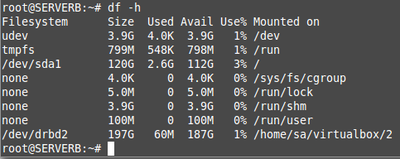
10. ใช้คำสั่ง df -h ดู จะมี Hard disk ขึ้นมาหนึ่งลูก


ทำเครื่อง ServerB เครื่องที่ 2 คำอธิบายดูตาม ServerA
รูป


ทดลองสร้าง Virtual Box โดยการเปิด Server ขึ้นมา แล้วเปิด Virtual Box สร้าง Windows หรือ Ubuntu ขึ้นมาทั้ง 2 เครื่องเพื่อทดลองย้าย และปิดดูอีกเครื่องว่า vm จะไป run อีกเครื่องหรือไม่
คำสั่งมีดังนี้
vboxha.sh --status (ดูสถานะการเชื่อมต่อระหว่าง host หลัก และ Host Backup)
vboxha.sh --myhost-move (ย้าย guest os บนเครื่องปัจจุบันไปรันบนเครื่อง backup โดยอิงสถานะเดิมของ guest os)
vboxha.sh --myhost-move-start (ย้าย guest os บนเครื่องปัจจุบันไปรันบนเครื่อง backup โดย start guest os ขึ้นมาโดยอัตโนมัติ)
vboxha.sh --myhost-move-stop (ย้าย guest os บนเครื่องปัจจุบันไปรันบนเครื่อง backup โดย stop guest os ทั้งหมด)
vboxha.sh --bkhost-move (ย้าย guest os ที่ backup กลับไปยัง host เดิม โดยอิงสถานะเดิมของ guest os)
vboxha.sh --bkhost-move-start (ย้าย guest os ที่ backup กลับไปยัง host เดิม โดย start guest os ขึ้นมาโดยอัตโนมัติ)
vboxha.sh --bkhost-move-stop (ย้าย guest os ที่ backup กลับไปยัง host เดิม โดย stop guest os ทั้งหมด)

ที่มา
http://www.thaiadmin.org/board/index.php?topic=16763446.0;wap2
https://www2.thaiadmin.org/board/index.php?topic=16769263.0